





Comment enregistrer une photo de vêtement pour un essayage virtuel
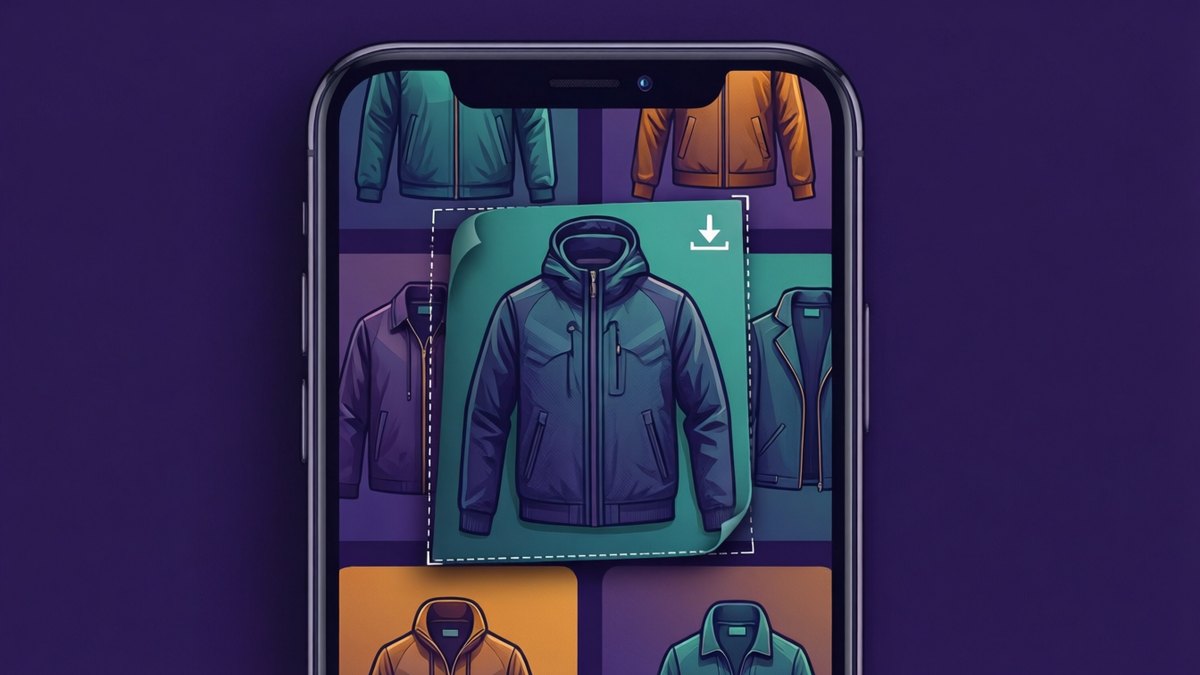
- Sur téléphone, appuyez longuement sur l’image du produit pour l’enregistrer. Sur ordinateur, faites un clic droit et choisissez « Enregistrer l’image sous ». Si cela ne fonctionne pas, faites une capture d’écran et recadrez-la.
- Choisissez l’image la plus simple de la galerie : d’abord une photo à plat ou sur mannequin invisible, puis une vue de face du mannequin en pied.
- Évitez les gros plans de détails, les vues de dos et les photos en situation avec plusieurs personnes. La présence d’une deuxième personne entraîne le refus de l’image.
- Recadrez pour que le vêtement remplisse l’image, puis vérifiez la taille du fichier : 500 Ko en tant qu’invité, 2 Mo avec un compte gratuit, 10 Mo avec Pro.
- Les fichiers JPG, PNG et WebP s’importent sans problème. Convertissez d’abord les fichiers HEIC en JPG, ou faites simplement une capture d’écran.
Vous avez trouvé une veste qui vous plaît et vous voulez voir ce qu’elle donne sur vous avant de l’acheter. L’outil d’essayage a besoin d’une image nette de cette veste. Les boutiques ne facilitent pas les choses. Pour enregistrer une photo, appuyez longuement dessus sur votre téléphone ou faites un clic droit sur ordinateur. Si cela ne fonctionne pas, faites une capture d’écran et recadrez-la. La suite de ce guide explique quelle photo choisir et comment la préparer.
Choisissez la bonne image dans la galerie produit
Les galeries de produits contiennent plusieurs photos, qui n’ont pas toutes la même importance.
Le Changement de vêtements par IA nécessite deux fichiers. Le premier est une photo de vous. Le second est l'image de la tenue. L'outil analyse la couleur, le motif, la longueur et la forme du vêtement sur cette seconde image. L'idéal est donc une image montrant le vêtement entier, de face, sans rien qui le masque.
Le classement, du meilleur au moins bon
Premier choix : une photo à plat ou sur mannequin invisible. Le vêtement seul, sur un fond uni, sans corps ni éléments superflus.
Deuxième choix : le mannequin de face, en pied. Vous voyez le tombé du tissu et où arrive l’ourlet. Pour les robes, les manteaux et les pantalons, une vue en pied compte.
Jamais : vues de dos, détails en gros plan ou photos de groupe. Une vue de dos montre le mauvais côté. Un gros plan du tissu ne montre pas la forme. La présence d'une deuxième personne entraîne le refus de l'image.
Ce classement est indicatif et ne repose pas sur des mesures. La longueur des barres indique uniquement l’ordre de préférence. Personne n’a relevé ces valeurs comme des scores.
| Type d’image dans la galerie | Ce que cela montre | Son efficacité comme image de tenue |
|---|---|---|
| Photo à plat sur fond blanc ou gris | Vêtement entier, de face, sans personne | Excellent. Utilisez-le dès qu’il est disponible. |
| Mannequin invisible | Vêtement mis en forme comme s’il était porté | Excellent. La forme et l’encolure sont bien lisibles. |
| Mannequin de face, en pied | Vêtement porté, du haut jusqu’à l’ourlet | Bon. Le meilleur choix pour les robes, les manteaux et les pantalons. |
| Mannequin de face, cadré à la taille | Moitié supérieure uniquement | Adapté aux hauts. Peu adapté aux vêtements plus longs. |
| Mannequin de trois quarts ou en mouvement | Vêtement vu de biais | Correct. Certains détails sur le devant peuvent disparaître. |
| Vue de dos | Le mauvais côté du vêtement | Faible. Le dos du vêtement apparaîtra sur le devant de votre corps. |
| Gros plan sur le tissu ou un détail | De la texture, sans forme | Faible. Aucune silhouette du vêtement ne permet de travailler. |
| Photo en situation avec d’autres personnes | Deux personnes ou plus, scène chargée | Refusé. Recadrez sur un seul vêtement ou choisissez une autre photo. |
Enregistrez la photo sur votre téléphone ou votre ordinateur
Appuyez sur la photo choisie pour l’ouvrir en grand. Vous obtiendrez ainsi un fichier plus net.
Sur un iPhone
Dans Safari, appuyez longuement sur la grande image du produit. Un menu apparaît. Choisissez l’option permettant de l’enregistrer dans Photos. L’image est ajoutée à votre photothèque.
Pas de menu ? La page le bloque peut-être, ou vous êtes dans l'application d'une boutique. Faites plutôt une capture d'écran. Appuyez simultanément sur le bouton latéral et le bouton d'augmentation du volume. Sur les anciens iPhone dotés d'un bouton principal, appuyez simultanément sur le bouton latéral ou supérieur et le bouton principal.
Sur un téléphone Android
Dans Chrome, appuyez longuement sur l’image, puis choisissez "Télécharger l’image". Les autres navigateurs proposent une option d’enregistrement similaire dans le même menu. Le fichier est généralement placé dans votre dossier Téléchargements.
Pour faire une capture d’écran, appuyez simultanément sur les boutons d’alimentation et de réduction du volume. Cela fonctionne sur la plupart des téléphones.
Sur un ordinateur portable ou de bureau
Faites un clic droit sur l'image et choisissez « Enregistrer l'image sous ». Sur un trackpad Mac, cliquez avec deux doigts ou maintenez la touche Control enfoncée pendant le clic. Choisissez un dossier que vous retrouverez facilement.
Une capture d’écran est également rapide ici. Sur Mac, appuyez sur Command, Shift et 4, puis tracez un cadre autour du vêtement. Sur Windows, appuyez sur la touche Windows, Shift et S, tracez un cadre, puis enregistrez la capture depuis l’aperçu.
Pourquoi une capture d’écran est souvent plus utile que « enregistrer l’image » dans les applications d’achat
De nombreuses applications de shopping ne proposent aucune option d’enregistrement. Une capture d’écran fonctionne dans toutes les applications, sur toutes les pages.
Enregistrer une image depuis un site présente aussi des pièges. Vous risquez de récupérer une minuscule vignette, un format refusé à l’importation ou un énorme fichier destiné au zoom. Une capture d’écran évite ces trois problèmes. Vous obtenez exactement ce qui s’affiche à l’écran. Si le fichier enregistré reste une minuscule vignette, le Agrandissement d'images par IA peut l'agrandir pour que le motif soit bien visible.
Affichez la photo en grand, sans zoomer au point de dépasser les contours du vêtement. Cela couperait l’ourlet ou les manches.
Recadrez pour que le vêtement remplisse le cadre
Éliminez par recadrage les grandes marges, les logos et les étiquettes de prix. Le vêtement doit occuper l’essentiel de l’image, avec une fine bordure autour. Si une étiquette de promotion se trouve sur le vêtement lui-même, là où le recadrage ne peut pas l’enlever, Retouche magique IA peut l'effacer au pinceau.
Sur iPhone, touchez le petit aperçu qui apparaît après une capture d’écran. Rapprochez les bords vers l’intérieur, puis enregistrez. Sur Android, la plupart des téléphones affichent un aperçu avec un bouton de modification ou de recadrage. Vous pouvez aussi recadrer plus tard dans votre application de galerie.
Détourer la deuxième personne
C’est la règle que l’on oublie le plus souvent. Si une autre personne apparaît sur la photo, même au bord, l’outil la refuse. Il ne fusionne pas deux personnes. Recadrez jusqu’à ne garder qu’une personne, ou seulement le vêtement.
Il est souvent judicieux d’exclure aussi le visage du mannequin par recadrage. Un cadre allant du menton à l’ourlet garde le vêtement au centre de l’attention.
Épurez un arrière-plan chargé
Certaines boutiques montrent uniquement le vêtement porté par un mannequin dans une rue ou une pièce. Si l’arrière-plan est chargé, isolez le vêtement avec Suppression d'arrière-plan par IA d’abord. Un fond uni permet de bien distinguer les contours du vêtement.
Passer sous les limites de 500 Ko, 2 Mo et 10 Mo
Chaque import est soumis à une limite de taille. En tant qu’invité, vous bénéficiez d’un changement de tenue gratuit, et chaque image doit peser 500 Ko maximum. Un compte gratuit autorise 2 Mo par image et deux changements par jour. Les offres Pro et Max autorisent 10 Mo.
Les photos de boutiques enregistrées et les captures d’écran PNG peuvent être volumineuses. Si votre fichier dépasse la limite, essayez ces solutions dans l’ordre.
- Resserrez le cadrage. Moins de pixels, c’est un fichier plus léger. Cela suffit souvent.
- Faites une capture d’écran au niveau de zoom normal. Remplacez un fichier enregistré trop volumineux par une capture d’écran de la photo à sa taille normale.
- Enregistrez-la au format JPG. Un JPG de la même image est généralement bien plus léger qu'un PNG.
Ne la réduisez pas non plus à la taille d’un timbre-poste. Le vêtement doit rester suffisamment net pour distinguer le motif. Si vous essayez beaucoup de vêtements, consultez Tarifs pour découvrir ce que comprend Pro : environ 200 modifications par mois, des images de 10 Mo et aucun badge sur le résultat.
JPG, PNG et WebP fonctionnent. HEIC nécessite une étape supplémentaire.
L'outil d'importation accepte les fichiers JPG, PNG et WebP. La plupart des photos de boutiques et des captures d'écran sont déjà dans l'un de ces formats.
Le format HEIC mérite votre attention. Les iPhone enregistrent par défaut les photos au format HEIC. C’est important si vous photographiez vous-même un vêtement, par exemple sur un cintre dans votre armoire. Convertissez la photo en JPG avant de l’importer. La solution la plus simple consiste à faire une capture d’écran de la photo, car les captures d’écran sur iPhone sont enregistrées en PNG. Vous pouvez aussi choisir le réglage d’appareil photo « Le plus compatible », qui enregistre les nouvelles photos en JPG. Les menus varient selon les téléphones ; si vous ne trouvez pas ce réglage, dites-le à Demander à l’IA le modèle de votre téléphone et demandez où se trouve le réglage.
Vérifiez la fin du nom de fichier. S’il ne se termine pas par .jpg, .png ou .webp, faites plutôt une capture d’écran.
Réservez les photos des boutiques à vos propres essayages
Vous pouvez enregistrer la photo d’un produit d’une boutique pour l’essayer en privé. Vous ne la partagez avec personne. Vos fichiers importés sont supprimés après le rendu et ne servent jamais à entraîner l’IA.
Publier cette photo ailleurs est une autre affaire. Ne réutilisez pas l'image d'une boutique dans une annonce de revente ou sur les réseaux sociaux comme si elle vous appartenait. La photo appartient à la boutique. Si vous vendez des vêtements, prenez vos propres photos.
Gardez aussi des attentes réalistes. L'essayage montre la couleur, les motifs, le style et la longueur sur votre corps, avec votre éclairage. Il ne prend pas vos mesures et ne connaît pas la taille réelle du vêtement. L'ajustement est approximatif, et les petits logos ou les textes imprimés fins peuvent être déformés. Pour savoir comment passer d'un essayage à une décision d'achat, lisez Comment essayer des vêtements Shein avant de commander.
La photo de votre vêtement, de la fiche produit à l'importation
Ouvrez la fiche produit et trouvez la vue de face la plus simple. Enregistrez-la par un appui long ou un clic droit, ou faites une capture d’écran. Recadrez-la au plus près, sans deuxième personne. Vérifiez la taille et l’extension du fichier. Importez-la ensuite à côté d’une photo de vous, ajoutez si vous le souhaitez une consigne comme "rentrer la chemise dans le pantalon", puis découvrez le résultat en moins d’une minute.