

Comment préparer vos images pour les outils d’IA lorsque l’envoi échoue sans cesse
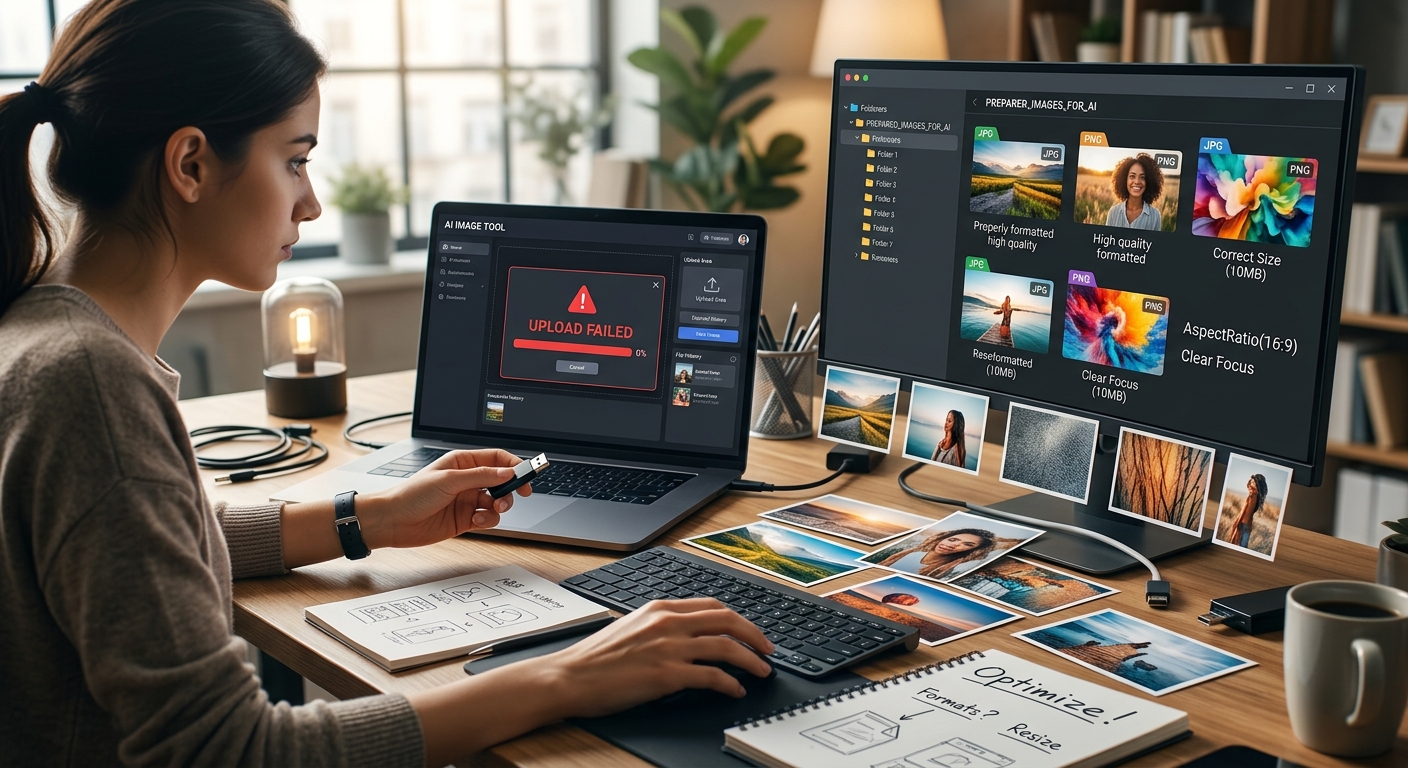
Votre image est prête, votre prompt est rédigé et vous avez une tâche à terminer. Puis l’importation échoue. Parfois, vous obtenez un message d’erreur utile. Parfois, la barre de progression se fige ou votre pièce jointe disparaît. Avant de passer encore dix minutes à réessayer, vérifiez trois points : le format du fichier, sa taille et la netteté de l’image pour la tâche demandée. Quelques petits ajustements peuvent vous permettre de franchir l’étape de l’importation sans perdre les détails dont vous avez besoin.
Votre liste de vérification en cas d'échec d'importation
- Vérifiez les formats acceptés par l’outil et le modèle sélectionnés.
- Comparez la taille de votre fichier à la limite d'importation actuelle.
- Convertissez les fichiers non pris en charge au lieu de modifier leur extension.
- Préservez la lisibilité du texte et les détails essentiels à votre tâche.
- Testez une image avant de relancer un lot plus important.
Lire l'erreur avant de modifier l'image
Un échec d'importation ne signifie pas toujours que votre image doit être modifiée. Le libellé de l'erreur peut vous aider à choisir la bonne solution. « Format non pris en charge » suggère une conversion. « Fichier trop volumineux » suggère de réduire la taille du fichier. Un message concernant les limites d'utilisation ou l'indisponibilité des pièces jointes peut être lié à votre compte ou au modèle sélectionné.
Un téléversement bloqué est moins révélateur. Le problème peut venir de votre connexion, du navigateur, de la session ou du service lui-même. Conservez une copie de votre prompt avant d’actualiser la page. Essayez ensuite de joindre une seule petite image dont vous savez qu’elle s’ouvre correctement sur votre appareil.
Si cette image de test s’importe correctement, concentrez-vous sur le fichier d’origine. Si les deux échouent, vérifiez si l’importation d’images est disponible dans la discussion ou le mode de retouche actuel. Une plateforme d’IA peut proposer plusieurs modèles aux capacités différentes. La présence d’un bouton de pièce jointe quelque part sur la plateforme ne signifie pas que tous les modèles peuvent traiter des images.
Vérifiez le format réel du fichier
L’image affichée à l’écran et le fichier enregistré sur votre appareil sont deux choses différentes. Un navigateur peut afficher parfaitement une image même si un formulaire d’importation d’IA n’accepte pas son format.
Ouvrez les détails ou les propriétés du fichier sur votre appareil. Repérez son type, son extension et sa taille. Les extensions courantes comprennent .jpg, .jpeg, .png, .webp, .heic et .avif. JPG et JPEG désignent le même format d’image, malgré leurs extensions différentes.
Vérifiez les formats acceptés indiqués à côté du bouton d’envoi ou dans l’aide de l’outil. Faites-le pour la fonctionnalité que vous utilisez. L’entrée d’images d’un chatbot et la fonction d’image de référence d’un éditeur peuvent avoir des exigences différentes.
Choisissez un format adapté à la tâche
Si l’outil accepte le JPG, ce format peut être un choix utile pour les photographies. Sa compression permet de limiter le volume des fichiers à importer. Le PNG peut convenir aux captures d’écran, aux schémas et aux visuels nécessitant un fond transparent, à condition que la destination l’accepte. Les fichiers PNG peuvent être plus volumineux, surtout pour les photographies détaillées.
La prise en charge de WebP, HEIC et AVIF varie selon les outils. Ne supposez pas qu’un format accepté par un chatbot fonctionnera dans un autre. Les images animées peuvent aussi compliquer les choses. Vérifiez si l’outil accepte les animations, ne traite qu’une seule image ou nécessite une image fixe.
Renommer un fichier « photo.avif » en « photo.jpg » ne convertit pas l’image. Cela change son nom tout en laissant intactes les données du fichier. Ouvrez-le dans une application compatible et utilisez une option d’exportation, de conversion ou d’enregistrement sous.
Distinguer le poids du fichier des dimensions de l’image
La taille d’un fichier correspond à l’espace de stockage occupé par une image, généralement indiqué en Ko ou en Mo. Les dimensions décrivent sa largeur et sa hauteur en pixels. Ces mesures sont liées, mais ne sont pas interchangeables. Deux images aux dimensions identiques peuvent avoir des tailles de fichier très différentes.
Il n'existe pas de limite d'importation unique pour tous les Outils IA. Les limites peuvent dépendre du service, de la fonctionnalité, du niveau de compte et du nombre de pièces jointes. Consultez les exigences actuelles plutôt que de vous fier à un chiffre provenant d'un ancien tutoriel.
Vérifiez si la limite indiquée s’applique à chaque fichier ou à l’ensemble du lot. Une image peut respecter la limite individuelle tandis qu’un ensemble de pièces jointes dépasse le quota total. Si la formulation manque de clarté, envoyez d’abord une seule image.
Réduire la taille sans perdre les détails utiles
Commencez par recadrer les bordures vides et les zones d’arrière-plan inutiles. Cela peut réduire la quantité de données de l’image tout en gardant le sujet assez grand pour l’examiner. Pour un reçu, retirez la table autour. Pour un message d’erreur, recadrez les parties du bureau sans rapport tout en conservant le contexte nécessaire pour comprendre le problème.
Si le fichier est encore trop volumineux, redimensionnez une copie. Pour une description générale de photo, une version dont le côté le plus long mesure environ 1 600 pixels peut constituer un point de départ raisonnable. Il s’agit d’une suggestion de préparation, pas d’une exigence universelle. Les petits caractères, les schémas complexes et les retouches minutieuses peuvent nécessiter une résolution supérieure.
Pour les exports JPG, un réglage de qualité autour de 85 à 90 peut aussi servir de point de départ si votre application utilise une échelle en pourcentage. Les réglages de qualité varient selon les applications. Examinez le résultat et vérifiez la taille du fichier plutôt que de vous fier uniquement au chiffre.
Gardez une marge sous la limite d'envoi. Un fichier tout juste inférieur à la limite annoncée vous laisse moins de souplesse qu'une copie nettement plus petite.
Convertir un fichier AVIF lorsque le JPG est accepté
Une image téléchargée peut être au format AVIF alors que vous attendiez un format photo courant. Si votre outil d’IA refuse ce fichier AVIF mais accepte le JPG, vous pouvez utiliser AVIF en JPG avant de réessayer l’importation. Sélectionnez votre image, convertissez-la et téléchargez la copie JPG. Joignez ce nouveau fichier à votre chat ou à votre éditeur.
Ouvrez l’image convertie avant de l’importer. Vérifiez qu’elle est complète, correctement orientée et assez nette pour votre usage. Vérifiez aussi la nouvelle taille du fichier. La conversion en JPG ne garantit pas un fichier plus léger. Vous devrez peut-être encore le recadrer, le redimensionner ou ajuster la compression.
Conservez l'AVIF original. Le JPG ne préserve pas la transparence, et la conversion peut modifier les détails fins ou les couleurs. Si vous préparez un logo transparent pour un éditeur, vérifiez si le PNG est accepté comme alternative. Pour une photo à décrire ou à utiliser comme référence visuelle, une copie JPG nette peut convenir.
Pour les images confidentielles, utilisez une méthode de conversion locale approuvée si vos obligations de confidentialité l’exigent. La préparation d’une image doit respecter les mêmes règles de confidentialité que son import dans l’outil d’IA.
Rendez l’image lisible avant de demander à l’IA de l’utiliser
Un import accepté peut malgré tout produire une mauvaise réponse. L’outil peut recevoir correctement l’image, mais avoir du mal avec du texte flou, des reflets, de minuscules étiquettes ou un sujet qui n’occupe qu’une petite partie du cadre.
Adaptez la préparation de l’image à la tâche prévue. Une description générale de scène ne demande pas les mêmes détails que la lecture d’une facture ou la modification d’une étiquette de produit. Avant l’importation, affichez l’image à sa taille réelle. Si vous avez du mal à lire le texte pertinent, créez une source plus nette plutôt que de compresser plusieurs fois le même fichier.
- Pour les documents, photographiez la page bien de face et gardez tous les bords pertinents visibles.
- Pour les captures d’écran, conservez la capture originale au lieu de photographier l’écran.
- Pour les photos, utilisez un éclairage uniforme et vérifiez que le sujet est net.
- Pour les graphiques, veillez à ce que les libellés, les unités, les légendes et le contexte environnant restent lisibles.
- Pour les images de référence à retoucher, conservez la zone à modifier et suffisamment de contexte autour.
Recadrez séparément les zones de texte dense
Une image de la page entière peut montrer la mise en page tout en laissant les lignes trop petites pour être lues. Si plusieurs pièces jointes sont acceptées, essayez une vue de la page entière accompagnée d’un recadrage plus rapproché de la section pour laquelle vous avez besoin d’aide. Précisez quelle image fournit le contexte et laquelle contient le texte visé.
Par exemple, vous pourriez écrire : « La première image montre la facture complète. La seconde montre les totaux. Lis le sous-total, la taxe et le montant final sur la seconde image. » La demande devient ainsi plus facile à suivre.
Évitez d’agrandir une image minuscule en supposant que les détails manquants sont réapparus. Le redimensionnement peut agrandir les pixels sans retrouver les lettres d’origine. Si vous avez accès au document source, exportez-le ou capturez-le à nouveau dans une résolution plus nette.
Vérifiez si l’éditeur exige plus qu’un fichier valide
Les éditeurs d’images peuvent exiger des dimensions ou des proportions précises, ou des fichiers distincts pour une référence et un masque. Un fichier peut être dans un format accepté sans pour autant répondre à une exigence particulière de retouche.
Lisez les instructions du mode d'édition sélectionné. Vérifiez s'il exige une image carrée, une résolution minimale ou un masque de mêmes dimensions. Si un masque est nécessaire, suivez les consignes de cet éditeur pour délimiter la zone à modifier. Les conventions des masques varient.
Gardez le sujet visé visible lorsque vous ajustez les proportions. Recadrer un portrait au format carré peut couper des cheveux, des mains ou des vêtements importants pour la retouche demandée. Ajouter de l'espace autour de l'image peut être préférable si l'éditeur le permet.
Pour les travaux où la fidélité des couleurs est essentielle, vérifiez les paramètres d’export et examinez le résultat après l’enregistrement. Une copie au standard sRGB peut être utile pour la compatibilité, mais il reste nécessaire de vérifier l’image finale.
Si le fichier semble correct, essayez de résoudre les problèmes de navigateur et de session
Si une image de taille modeste et dans un format pris en charge ne passe toujours pas, testez le processus d’importation lui-même. Enregistrez votre prompt, actualisez la page et réessayez avec une seule pièce jointe. Si le glisser-déposer du fichier dans la discussion échoue, utilisez le sélecteur de fichiers.
Assurez-vous qu’une image stockée dans le cloud a été entièrement téléchargée sur votre appareil. Un aperçu ou un fichier temporaire peut apparaître dans un dossier avant que le fichier complet soit disponible. Ouvrez la copie locale pour vérifier qu’elle s’affiche.
Essayez un autre navigateur ou une fenêtre de navigation privée pour vérifier si des extensions ou des données de session enregistrées sont en cause. Si l’importation fonctionne, examinez les paramètres du navigateur d’origine. Sur un appareil professionnel, respectez les règles de votre organisation avant de modifier les paramètres du navigateur.
Un message signalant une limite d’utilisation appelle une autre réponse. Réduire l’image ne réinitialisera pas le quota de pièces jointes. Consultez le message de votre compte pour connaître l’heure de réinitialisation ou trouver une fonctionnalité disponible adaptée à votre tâche.
Préparez la prochaine mise en ligne avec moins d’incertitude
Conservez votre image originale et préparez une copie distincte à importer. Donnez à cette copie un nom de fichier clair, vérifiez son format et assurez-vous que sa taille respecte la limite actuelle de l’outil. Ouvrez-la à nouveau pour vérifier que les détails dont vous avez besoin sont lisibles.
Joignez ensuite une image et formulez une demande précise. Demandez au chatbot de lire une section particulière, de décrire l'objet visible ou d'expliquer le graphique. Pour un outil de retouche, indiquez la modification souhaitée et la zone concernée.
Si l’importation échoue à nouveau, ne changez qu’un élément à la fois. Convertissez le format, réduisez la taille ou testez le navigateur selon l’erreur reçue. Cette approche rend chaque tentative utile et vous aide à trouver une méthode de préparation réutilisable.